


Mencetak dokumen di komputer adalah salah satu aktivitas yang sering dilakukan oleh banyak orang, baik itu siswa, karyawan, maupun pengguna rumahan. Proses ini memungkinkan kita untuk mendapatkan salinan fisik dari file digital yang telah dibuat. Meskipun terdengar sederhana, beberapa orang masih merasa bingung bagaimana cara melakukan pencetakan secara benar dan efisien. Dengan berkembangnya teknologi, berbagai metode pencetakan telah tersedia, mulai dari menggunakan printer yang terhubung langsung ke komputer hingga mencetak melalui jaringan atau layanan cloud. Memahami langkah-langkah dasar dan trik tambahan dapat membuat proses ini lebih cepat dan mudah. Dalam artikel ini, kita akan membahas cara print di komputer dengan mudah dan cepat, termasuk panduan lengkap untuk berbagai jenis printer dan sistem operasi.
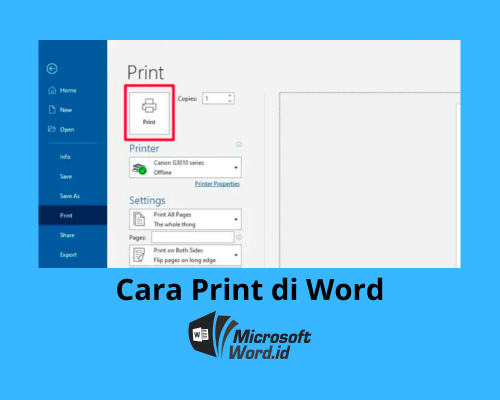
Proses mencetak dokumen di komputer umumnya dimulai dengan membuka file yang ingin dicetak, seperti dokumen Word, PDF, atau gambar. Setelah itu, pengguna perlu mengakses fitur "Print" yang biasanya terletak di menu File atau melalui shortcut keyboard Ctrl + P. Di halaman cetak, pengguna dapat memilih printer yang digunakan, menentukan jumlah salinan, serta mengatur opsi seperti orientasi halaman (potrait atau landscape) dan ukuran kertas. Namun, tidak semua pengguna tahu bahwa ada beberapa cara lain untuk mencetak tanpa harus membuka aplikasi terlebih dahulu. Misalnya, beberapa sistem operasi memungkinkan pengguna untuk mencetak langsung dari desktop dengan mengklik kanan pada file dan memilih opsi "Print". Selain itu, pengguna juga bisa menggunakan fitur "Quick Print" jika hanya membutuhkan satu salinan tanpa mengubah pengaturan lanjutan.
Untuk pengguna yang memiliki printer yang terhubung ke jaringan, seperti printer WiFi atau printer yang diakses melalui komputer lain, proses pencetakan bisa sedikit berbeda. Pertama, pastikan printer sudah terdaftar dalam daftar perangkat yang terhubung ke jaringan. Jika belum, pengguna perlu menginstal driver printer terlebih dahulu. Setelah printer terdeteksi, pengguna dapat memilih printer tersebut dari daftar yang tersedia saat mengakses fitur "Print". Beberapa printer modern bahkan mendukung pencetakan langsung dari ponsel atau tablet melalui aplikasi khusus. Dengan demikian, pengguna tidak perlu selalu duduk di depan komputer untuk mencetak dokumen. Hal ini sangat berguna bagi mereka yang bekerja dalam lingkungan yang dinamis atau sering bepergian.
Salah satu hal penting yang perlu diperhatikan saat mencetak adalah pengaturan kualitas cetak. Jika dokumen yang dicetak berupa foto atau grafik yang kompleks, pengguna mungkin perlu mengatur resolusi cetak agar hasilnya lebih jernih. Sebaliknya, untuk dokumen teks yang tidak terlalu rumit, pengguna dapat memilih opsi "Draft" atau "Economy" untuk menghemat tinta dan waktu. Selain itu, pengguna juga bisa mengatur ukuran kertas sesuai kebutuhan, misalnya dari A4 ke Letter atau sebaliknya. Beberapa printer juga menawarkan opsi double-sided printing, yang sangat bermanfaat untuk menghemat kertas dan mengurangi limbah. Dengan memahami pengaturan dasar ini, pengguna dapat memastikan bahwa hasil cetakan sesuai dengan harapan dan menghindari pemborosan.
Jika pengguna menghadapi masalah saat mencetak, seperti printer tidak merespons atau dokumen tidak keluar, ada beberapa langkah yang bisa dilakukan untuk menyelesaikan masalah tersebut. Pertama, pastikan printer sudah dinyalakan dan terhubung dengan komputer. Jika printer terhubung via kabel, pastikan kabel USB atau LAN terpasang dengan baik. Jika menggunakan printer WiFi, pastikan koneksi internet stabil dan printer sudah terdaftar dalam jaringan. Selain itu, pengguna juga bisa mencoba me-restart printer atau komputer untuk menghilangkan gangguan sementara. Jika masalah berlanjut, pengguna dapat mengunjungi laman dukungan resmi printer untuk mendapatkan panduan lebih lanjut. Beberapa produsen printer menyediakan aplikasi mobile yang memungkinkan pengguna untuk memantau status printer dan mengirimkan dokumen untuk dicetak secara langsung.
Selain pencetakan manual, pengguna juga bisa menggunakan fitur otomatisasi untuk mempermudah proses. Misalnya, beberapa sistem operasi memungkinkan pengguna untuk mengatur printer default, sehingga tidak perlu memilih printer setiap kali ingin mencetak. Pengguna juga bisa mengatur dokumen tertentu untuk dicetak otomatis pada waktu yang ditentukan, seperti laporan bulanan atau dokumen penting lainnya. Dengan fitur-fitur ini, pengguna tidak perlu repot-repot membuka aplikasi setiap kali ingin mencetak. Selain itu, pengguna bisa menggunakan layanan cloud seperti Google Drive atau Dropbox untuk menyimpan dokumen dan mencetaknya langsung dari akun tersebut. Hal ini sangat cocok untuk pengguna yang sering bekerja di tempat yang berbeda dan membutuhkan akses cepat ke dokumen yang ingin dicetak.
Untuk pengguna yang sering mencetak dokumen dalam jumlah besar, seperti kantor atau bisnis kecil, investasi dalam printer yang lebih canggih bisa menjadi solusi yang efektif. Printer laser atau inkjet dengan kapasitas besar dan kemampuan pencetakan cepat dapat menghemat waktu dan biaya jangka panjang. Selain itu, pengguna juga bisa mempertimbangkan penggunaan printer multifungsi yang tidak hanya mencetak, tetapi juga bisa memindai dan mengirimkan faks. Dengan fitur-fitur tambahan ini, printer bisa menjadi alat kerja yang lebih efisien dan hemat ruang. Namun, penting untuk memilih printer yang sesuai dengan kebutuhan dan anggaran. Pengguna bisa mencari rekomendasi dari forum online atau ulasan ahli untuk memilih printer yang terbaik sesuai kebutuhan.
Pencetakan di komputer juga bisa menjadi bagian dari strategi pengelolaan dokumen yang lebih baik. Dengan mencetak dokumen secara teratur, pengguna dapat memastikan bahwa informasi penting tersimpan dalam bentuk fisik yang lebih aman. Namun, penting untuk menjaga kebersihan lingkungan dengan menggunakan kertas daur ulang dan menghindari pemborosan. Selain itu, pengguna juga bisa mencetak dokumen hanya ketika benar-benar diperlukan, bukan sekadar untuk kebiasaan. Dengan demikian, proses pencetakan tidak hanya menjadi aktivitas rutin, tetapi juga menjadi bagian dari gaya hidup yang lebih ramah lingkungan dan efisien.
Dalam era digital yang semakin berkembang, pencetakan di komputer tetap menjadi kebutuhan yang tidak bisa diabaikan. Meskipun banyak dokumen disimpan dalam bentuk digital, ada kalanya kita membutuhkan salinan fisik untuk keperluan presentasi, arsip, atau tanda tangan. Dengan memahami cara print di komputer dengan mudah dan cepat, pengguna dapat memaksimalkan efisiensi dan menghindari kesalahan yang sering terjadi. Selain itu, pengguna juga bisa memanfaatkan teknologi terbaru untuk meningkatkan kualitas dan kecepatan pencetakan. Dengan langkah-langkah yang tepat dan pemahaman yang cukup, mencetak dokumen di komputer bisa menjadi aktivitas yang sederhana namun sangat bermanfaat.
