


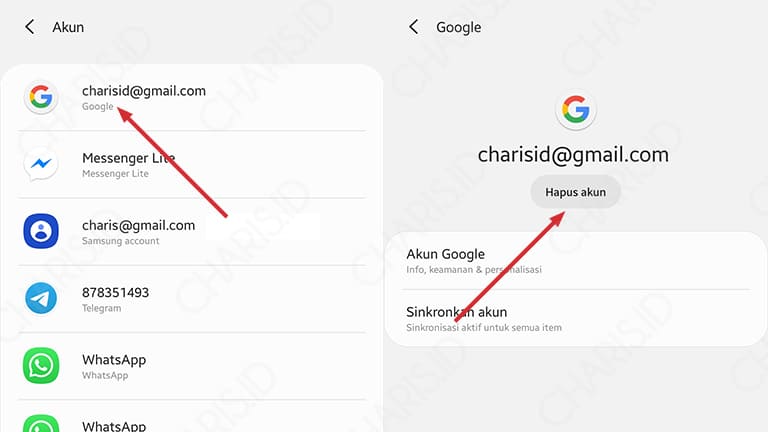
Mengelola akun Gmail adalah hal yang sangat penting bagi pengguna internet, terutama karena Gmail menjadi salah satu layanan email yang paling populer di dunia. Namun, terkadang kita perlu keluar dari akun Gmail untuk berbagai alasan, seperti mengganti perangkat, menjaga keamanan, atau hanya sekadar membersihkan riwayat login. Proses keluar dari akun Gmail bisa dilakukan dengan beberapa langkah sederhana, tetapi banyak orang masih merasa bingung bagaimana melakukannya dengan benar. Dalam artikel ini, kami akan membahas secara lengkap cara mengeluarkan akun Gmail dengan mudah dan cepat, baik melalui perangkat komputer maupun ponsel. Kami juga akan memberikan tips dan trik agar prosesnya lebih efisien dan aman.
Tidak semua pengguna memahami bahwa keluar dari akun Gmail tidak sama dengan menghapus akun tersebut. Keluar dari akun hanya menghentikan akses ke akun tersebut pada perangkat yang sedang digunakan, sementara akun itu sendiri tetap ada dan bisa digunakan kembali. Hal ini sangat berguna jika Anda ingin menggunakan akun Gmail di perangkat lain tanpa harus masuk ulang setiap kali. Selain itu, keluar dari akun juga bisa mencegah akses tidak sah ke akun Anda, terutama jika perangkat tersebut digunakan oleh orang lain. Oleh karena itu, memahami cara keluar dari akun Gmail adalah langkah penting dalam menjaga keamanan dan privasi data pribadi.
Proses keluar dari akun Gmail dapat dilakukan dengan beberapa metode, tergantung pada perangkat yang digunakan. Jika Anda menggunakan laptop atau komputer, Anda dapat melakukan ini melalui browser web atau aplikasi Gmail. Sementara itu, pengguna ponsel Android atau iOS juga memiliki opsi yang mudah dan cepat. Dengan langkah-langkah yang jelas dan mudah diikuti, siapa pun bisa mengeluarkan akun Gmail tanpa kesulitan. Artikel ini akan memberikan panduan lengkap, mulai dari cara keluar dari akun di browser hingga cara menonaktifkan otomatis login di ponsel. Selain itu, kami juga akan menjelaskan bagaimana mengelola daftar perangkat yang terhubung ke akun Gmail untuk memastikan keamanan akun Anda.
Langkah-Langkah Mengeluarkan Akun Gmail di Browser Web
Mengeluarkan akun Gmail melalui browser web adalah cara yang paling umum dan mudah dilakukan. Proses ini bisa dilakukan di mana saja, asalkan Anda memiliki akses ke internet. Berikut adalah langkah-langkahnya:
- Buka situs web Gmail.
- Masukkan alamat email dan kata sandi akun Gmail Anda.
- Setelah masuk, klik ikon profil di pojok kanan atas layar.
- Pilih opsi "Keluar" atau "Sign Out".
- Tunggu sejenak hingga sistem mengakhiri sesi login Anda.
Setelah melakukan langkah-langkah di atas, Anda akan dialihkan ke halaman login Gmail. Saat ini, akun Anda telah berhasil dikeluarkan dari perangkat yang sedang digunakan. Jika Anda ingin masuk kembali, cukup masukkan alamat email dan kata sandi yang sesuai.
Cara Mengeluarkan Akun Gmail di Aplikasi Gmail di Ponsel
Jika Anda sering menggunakan aplikasi Gmail di ponsel, maka Anda juga perlu tahu cara keluar dari akun tersebut. Prosesnya tidak jauh berbeda dengan yang dilakukan di browser web. Berikut adalah langkah-langkahnya:
- Buka aplikasi Gmail di ponsel Anda.
- Klik ikon profil di pojok kiri atas layar.
- Pilih "Keluar" atau "Sign Out" dari menu yang tersedia.
- Konfirmasi jika diminta.
- Tunggu beberapa detik hingga proses keluar selesai.
Setelah proses selesai, Anda akan kembali ke halaman login Gmail. Dengan demikian, akun Anda telah berhasil dikeluarkan dari ponsel yang sedang digunakan. Ini sangat berguna jika Anda ingin membagikan ponsel dengan orang lain atau hanya ingin menghindari akses tidak sah ke akun Anda.
Mengelola Perangkat yang Terhubung ke Akun Gmail
Selain keluar dari akun di perangkat tertentu, Anda juga dapat mengelola daftar perangkat yang terhubung ke akun Gmail. Hal ini sangat penting untuk menjaga keamanan akun Anda, terutama jika Anda tidak yakin apakah perangkat tertentu masih digunakan atau tidak. Berikut adalah cara mengelolanya:
- Buka situs Google Account.
- Klik opsi "Keamanan" di bagian kiri layar.
- Pilih "Perangkat aktif" atau "Active Devices".
- Di sini, Anda akan melihat daftar perangkat yang terhubung ke akun Anda.
- Untuk mengeluarkan akun dari perangkat tertentu, klik "Keluar" atau "Sign Out" di samping perangkat tersebut.
Dengan mengelola perangkat yang terhubung, Anda dapat memastikan bahwa hanya perangkat yang Anda percayai yang dapat mengakses akun Gmail Anda. Ini juga membantu mengurangi risiko pencurian data atau akses tidak sah ke akun Anda.
Tips untuk Mengamankan Akun Gmail
Selain cara mengeluarkan akun Gmail, penting juga untuk memperhatikan langkah-langkah keamanan tambahan. Berikut adalah beberapa tips yang bisa Anda lakukan:
- Gunakan kata sandi yang kuat dan unik untuk akun Gmail Anda.
- Aktifkan verifikasi dua faktor (2FA) untuk meningkatkan keamanan.
- Jangan menyimpan kata sandi di browser atau aplikasi yang tidak aman.
- Selalu keluar dari akun saat menggunakan perangkat umum, seperti komputer di kafe atau ponsel teman.
- Periksa daftar perangkat yang terhubung secara berkala untuk memastikan tidak ada aktivitas mencurigakan.
Dengan menerapkan tips-tips ini, Anda bisa meminimalkan risiko kebocoran data atau akses tidak sah ke akun Gmail Anda.
Kesimpulan
Mengeluarkan akun Gmail adalah langkah penting dalam menjaga keamanan dan privasi data pribadi. Proses ini bisa dilakukan dengan mudah dan cepat, baik melalui browser web maupun aplikasi Gmail di ponsel. Selain itu, mengelola perangkat yang terhubung ke akun Gmail juga sangat dianjurkan untuk memastikan bahwa hanya perangkat yang Anda percayai yang dapat mengakses akun Anda. Dengan mengikuti langkah-langkah yang telah dijelaskan, Anda bisa dengan nyaman menggunakan akun Gmail tanpa khawatir tentang keamanan. Pastikan untuk selalu memperhatikan tips keamanan tambahan agar akun Anda tetap aman dari ancaman yang mungkin terjadi.
