


Mengelola jaringan internet di rumah atau kantor bisa menjadi tugas yang menantang, terutama jika Anda tidak memiliki pengetahuan teknis yang cukup. Namun, dengan panduan yang tepat, Anda dapat mengoptimalkan koneksi Wi-Fi untuk memastikan kecepatan dan stabilitas yang optimal. Baik itu untuk kebutuhan kerja, belajar, atau hiburan, jaringan internet yang baik adalah fondasi penting dalam kehidupan modern. Dalam artikel ini, kita akan membahas semua yang perlu Anda ketahui sebagai admin Wi-Fi, mulai dari konfigurasi dasar hingga langkah-langkah lanjutan untuk meningkatkan performa jaringan.
Dengan perkembangan teknologi yang pesat, banyak orang kini mengandalkan koneksi internet untuk berbagai aktivitas sehari-hari. Tidak hanya untuk browsing atau streaming, tetapi juga untuk komunikasi bisnis, pengelolaan data, dan akses ke layanan cloud. Jika jaringan Wi-Fi tidak dikelola dengan baik, hal ini bisa menyebabkan masalah seperti buffering, kehilangan sinyal, atau bahkan gangguan pada perangkat yang terhubung. Oleh karena itu, penting bagi setiap admin Wi-Fi untuk memahami prinsip dasar pengelolaan jaringan agar bisa menghadapi berbagai tantangan yang muncul.
Panduan lengkap ini dirancang untuk memberikan wawasan mendalam tentang bagaimana mengelola jaringan internet, baik di lingkungan rumah maupun kantor. Kami akan menjelaskan langkah-langkah praktis yang bisa Anda terapkan, serta memberikan tips dan trik untuk meningkatkan kualitas koneksi. Selain itu, kami juga akan membahas perangkat keras dan lunak yang umum digunakan dalam pengelolaan jaringan, serta cara mengidentifikasi dan menyelesaikan masalah umum. Dengan informasi yang terstruktur dan mudah dipahami, Anda akan mampu mengelola jaringan Wi-Fi dengan lebih efisien dan efektif.
Memahami Dasar-Dasar Jaringan Internet
Sebelum memulai pengelolaan jaringan Wi-Fi, penting untuk memahami dasar-dasar dari jaringan internet itu sendiri. Jaringan internet terdiri dari beberapa komponen utama, termasuk router, modem, dan perangkat yang terhubung ke jaringan. Router bertugas membagikan koneksi internet ke berbagai perangkat, sedangkan modem menghubungkan jaringan ke penyedia layanan internet (ISP). Perangkat seperti laptop, ponsel, dan printer terhubung ke jaringan melalui sinyal Wi-Fi atau kabel LAN.
Salah satu aspek penting dalam pengelolaan jaringan adalah kecepatan internet. Kecepatan internet biasanya diukur dalam Mbps (megabit per detik), dan semakin tinggi angka tersebut, semakin cepat koneksi yang Anda miliki. Namun, kecepatan bukanlah satu-satunya faktor yang menentukan kualitas jaringan. Stabilitas dan keandalan juga sangat penting, terutama jika Anda menggunakan jaringan untuk keperluan bisnis atau pekerjaan jarak jauh.
Selain itu, pemahaman tentang protokol jaringan seperti TCP/IP dan DNS juga sangat berguna. Protokol ini menentukan bagaimana data ditransmisikan antara perangkat dan server. Jika ada kesalahan dalam konfigurasi protokol, hal ini bisa menyebabkan masalah seperti koneksi yang lambat atau tidak stabil. Dengan memahami dasar-dasar ini, Anda akan lebih siap untuk mengelola jaringan secara efektif.
Konfigurasi Dasar Router dan Pengaturan Jaringan
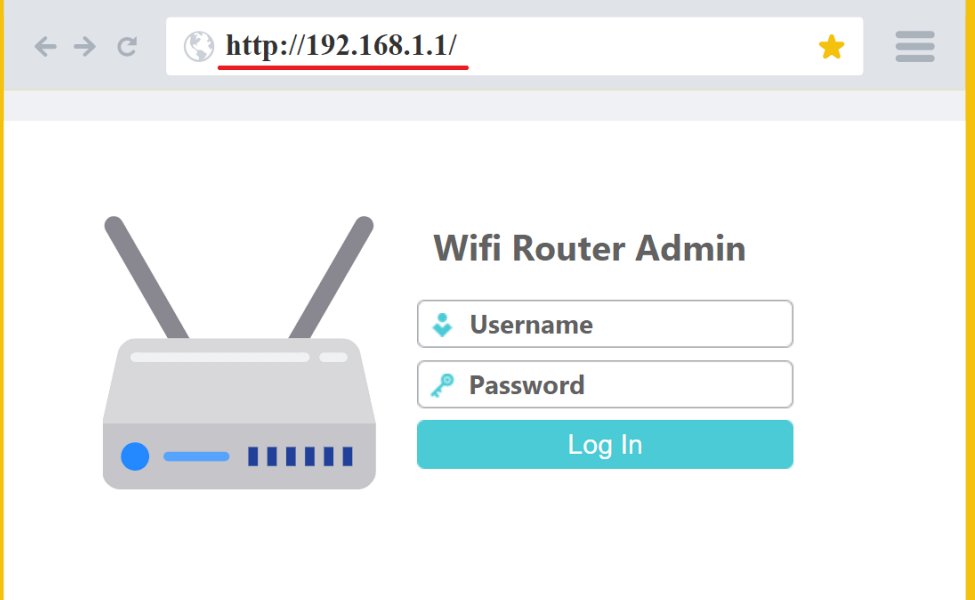
Konfigurasi router adalah langkah pertama dalam mengelola jaringan Wi-Fi. Router biasanya dilengkapi dengan antarmuka web yang dapat diakses melalui browser. Untuk mengakses antarmuka ini, Anda perlu mengetahui alamat IP default router, yang biasanya adalah 192.168.1.1 atau 192.168.0.1. Setelah itu, masukkan username dan password yang telah disediakan oleh produsen atau ISP.
Setelah berhasil masuk, Anda akan melihat berbagai pengaturan yang dapat dikonfigurasi, seperti nama jaringan (SSID), kata sandi Wi-Fi, dan pengaturan keamanan. Nama jaringan harus unik dan mudah diingat, sedangkan kata sandi harus kuat dan tidak mudah ditebak. Pengaturan keamanan seperti WPA2 atau WPA3 sangat direkomendasikan untuk melindungi jaringan dari akses tak sah.
Selain itu, Anda juga dapat mengatur pengaturan lain seperti QoS (Quality of Service) untuk memprioritaskan lalu lintas data tertentu, atau mengaktifkan fitur parental control untuk membatasi akses anak-anak ke situs tertentu. Dengan mengatur pengaturan dasar router, Anda dapat memastikan bahwa jaringan Anda berjalan dengan lancar dan aman.
Meningkatkan Kualitas Sinyal Wi-Fi
Sinyal Wi-Fi yang lemah atau tidak stabil bisa menjadi masalah umum dalam pengelolaan jaringan. Beberapa faktor yang memengaruhi kualitas sinyal termasuk jarak antara perangkat dan router, hambatan fisik seperti dinding atau tembok, serta interferensi dari perangkat lain seperti mikroonda atau telepon nirkabel. Untuk mengatasi masalah ini, ada beberapa langkah yang dapat Anda lakukan.
Pertama, pastikan router ditempatkan di posisi yang strategis, seperti tengah ruangan dan tidak terhalang oleh benda-benda padat. Jika ruangan besar, pertimbangkan untuk menggunakan extender Wi-Fi atau mesh network untuk memperluas cakupan sinyal. Extender Wi-Fi bekerja dengan menerima sinyal dari router dan memperkuatnya, sehingga mencakup area yang lebih luas. Mesh network, di sisi lain, menggunakan beberapa titik akses untuk menciptakan jaringan yang lebih stabil dan merata.
Selain itu, Anda juga dapat mengganti saluran Wi-Fi untuk menghindari interferensi. Saluran Wi-Fi dibagi menjadi dua kategori, yaitu 2.4 GHz dan 5 GHz. Saluran 2.4 GHz memiliki jangkauan yang lebih luas tetapi lebih rentan terhadap gangguan, sedangkan saluran 5 GHz menawarkan kecepatan yang lebih tinggi tetapi jangkauannya lebih sempit. Dengan memilih saluran yang sesuai, Anda dapat meningkatkan kualitas koneksi.
Mengelola Perangkat yang Terhubung ke Jaringan
Salah satu tugas utama admin Wi-Fi adalah mengelola perangkat yang terhubung ke jaringan. Setiap perangkat, baik itu laptop, ponsel, atau printer, membutuhkan sumber daya jaringan yang cukup untuk berfungsi dengan baik. Jika terlalu banyak perangkat terhubung sekaligus, hal ini bisa menyebabkan kelebihan beban dan menurunkan kecepatan koneksi.
Untuk mengelola perangkat, Anda dapat menggunakan fitur "device management" yang tersedia di antarmuka router. Fitur ini memungkinkan Anda melihat daftar perangkat yang terhubung, mengatur prioritas akses, atau bahkan memblokir perangkat tertentu. Selain itu, Anda juga dapat mengatur batas waktu akses untuk anak-anak atau mengunci perangkat yang tidak dikenal.
Selain itu, penting untuk memastikan bahwa semua perangkat terbaru dan memiliki keamanan yang memadai. Perangkat yang tidak diperbarui bisa menjadi celah keamanan yang bisa dimanfaatkan oleh pihak yang tidak bertanggung jawab. Dengan mengelola perangkat secara aktif, Anda dapat meminimalkan risiko kebocoran data dan gangguan jaringan.
Mengidentifikasi dan Menyelesaikan Masalah Umum
Meskipun jaringan Wi-Fi dirancang untuk bekerja secara otomatis, sering kali muncul masalah yang memerlukan intervensi manual. Beberapa masalah umum termasuk koneksi yang terputus, kecepatan lambat, atau perangkat yang tidak dapat terhubung. Untuk menyelesaikan masalah ini, Anda perlu melakukan beberapa langkah pemeriksaan dan pemecahan masalah.
Pertama, pastikan bahwa router dan modem berfungsi dengan baik. Cek apakah indikator lampu pada perangkat menunjukkan bahwa mereka sedang beroperasi. Jika tidak, coba matikan dan nyalakan kembali. Jika masalah masih berlanjut, hubungi ISP Anda untuk memastikan tidak ada gangguan dari sisi penyedia layanan.
Selanjutnya, periksa apakah perangkat yang terhubung ke jaringan memiliki pengaturan yang benar. Pastikan bahwa kata sandi Wi-Fi sudah benar dan perangkat tidak dalam mode offline. Jika perangkat masih tidak dapat terhubung, coba restart perangkat tersebut. Jika masalah berulang, kemungkinan ada masalah dengan perangkat itu sendiri.
Terakhir, lakukan pemeriksaan keamanan jaringan. Pastikan bahwa jaringan tidak terbuka untuk akses tak sah, dan pastikan bahwa kata sandi cukup kuat. Jika ada perangkat yang tidak dikenal terhubung ke jaringan, blokir aksesnya melalui antarmuka router. Dengan melakukan pemeriksaan rutin, Anda dapat memastikan bahwa jaringan tetap aman dan berjalan dengan baik.
