


Membuat dan mengelola sebuah website tidak lagi menjadi hal yang rumit berkat platform seperti WordPress. Sebagai salah satu sistem manajemen konten (CMS) terpopuler di dunia, WordPress menawarkan berbagai fitur yang memudahkan pengguna, bahkan bagi mereka yang baru memulai. Dengan antarmuka yang intuitif dan banyaknya plugin yang tersedia, pengguna bisa dengan mudah membuat dan mengatur situs web sesuai kebutuhan mereka. Baik itu untuk blog pribadi, portofolio, toko online, atau bahkan website bisnis, WordPress memberikan fleksibilitas yang luar biasa.
Penggunaan WordPress dimulai dari proses login ke halaman admin. Hal ini sangat penting karena merupakan pintu masuk untuk mengatur semua aspek website. Untuk masuk, pengguna cukup menambahkan /wp-admin ke alamat domain utama. Proses login ini dilengkapi dengan fitur keamanan yang memadai, sehingga pengguna tidak perlu khawatir tentang risiko kebocoran data. Selain itu, ada opsi "Remember Me" yang memungkinkan pengguna tetap terhubung tanpa harus login ulang setiap kali membuka browser.
Jika pengguna lupa password, tidak perlu khawatir. Fitur "Lost your password" memudahkan pengguna untuk mengganti kata sandi melalui email. Setelah mengikuti langkah-langkah yang diberikan, pengguna akan menerima tautan konfirmasi untuk mengubah password. Proses ini sangat sederhana dan aman, menjadikannya solusi ideal untuk pengguna yang sering lupa kata sandi.
Dasar-Dasar Penggunaan WordPress
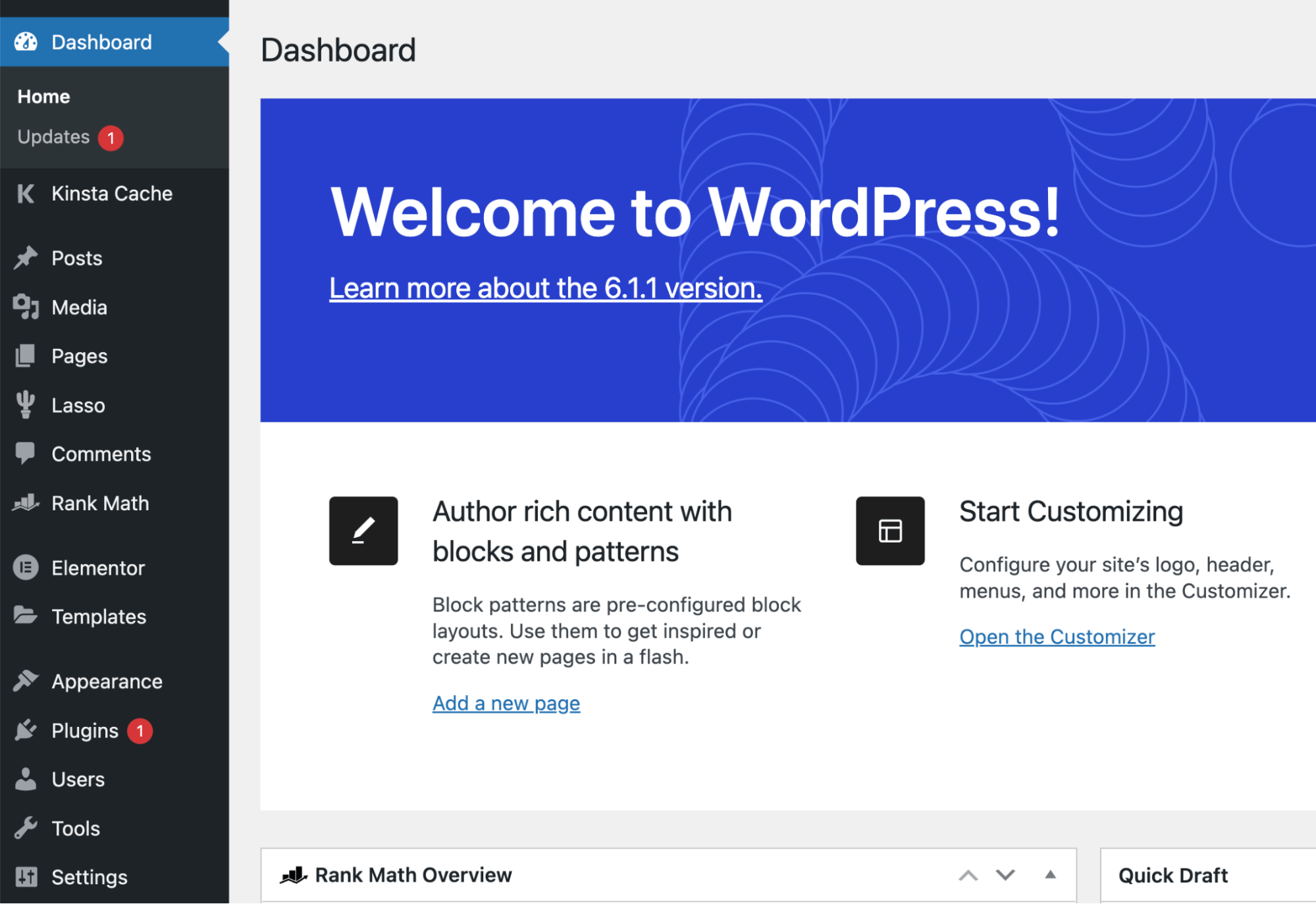
Setelah berhasil masuk ke halaman admin, pengguna akan melihat dashboard WordPress. Dashboard adalah pusat pengelolaan situs web, di mana pengguna dapat melihat ringkasan aktivitas website, seperti jumlah postingan, halaman, komentar, dan lainnya. Pengguna juga bisa menambahkan plugin untuk meningkatkan fungsionalitas dashboard sesuai kebutuhan. Misalnya, plugin statistik pengunjung atau alat analisis SEO bisa sangat berguna untuk memantau kinerja website.
Di bagian dashboard, terdapat sub menu "Update" yang menampilkan pembaruan terkini untuk WordPress, plugin, dan tema. Jika ada pembaruan yang tersedia, pengguna akan melihat notifikasi berupa badge yang menunjukkan jumlah item yang perlu diperbarui. Pembaruan ini sangat penting untuk menjaga keamanan dan stabilitas website.
Selanjutnya, pengguna bisa mengakses menu "Post" untuk mengelola konten artikel atau postingan. Di sini, pengguna dapat membuat, mengedit, atau menghapus postingan. Terdapat sub menu seperti "All Post", "Add New", "Categories", dan "Tags". Sub menu "All Post" menampilkan daftar seluruh postingan yang sudah dibuat, sedangkan "Add New" digunakan untuk menulis artikel baru. Sementara itu, "Categories" dan "Tags" memungkinkan pengguna mengelompokkan konten berdasarkan topik tertentu.
Mengelola Konten dan Tampilan Website
Selain menu "Post", pengguna juga bisa mengakses menu "Pages" untuk mengelola halaman statis seperti "Beranda", "Kontak", atau "Tentang Kami". Menu ini mirip dengan menu "Post", tetapi digunakan untuk konten yang lebih permanen dan tidak bersifat dinamis. Pengguna dapat menambahkan, mengedit, atau menghapus halaman sesuai kebutuhan.
Di bawah menu "Appearance", pengguna bisa mengatur tampilan website. Ada sub menu seperti "Themes", "Customize", "Widgets", "Menus", dan "Theme Editor". Sub menu "Themes" memungkinkan pengguna mengganti atau menginstal tema baru untuk website. Pengguna bisa memilih tema gratis dari repositori WordPress atau mengupload tema sendiri dalam bentuk file ZIP. Setelah instalasi selesai, pengguna bisa mengaktifkan tema tersebut untuk dilihat di depan website.
Sub menu "Customize" memungkinkan pengguna mengatur desain tema secara langsung, seperti warna, font, dan layout. Namun, pengguna yang belum memiliki pengetahuan teknis disarankan untuk berhati-hati saat menggunakan sub menu "Theme Editor", karena perubahan pada kode dapat memengaruhi fungsi website.
Menambahkan Fungsi Tambahan dengan Plugin
Plugin adalah salah satu fitur unggulan WordPress yang memungkinkan pengguna menambahkan fungsionalitas tambahan ke website. Di menu "Plugins", pengguna bisa melihat daftar plugin yang sudah terinstal. Untuk menambahkan plugin baru, pengguna cukup klik tombol "Add New", lalu memilih plugin yang ingin diinstal. Plugin bisa diunduh langsung dari repositori WordPress atau diupload dari file ZIP yang telah disiapkan.
Beberapa plugin populer termasuk plugin SEO untuk optimasi konten, plugin keamanan untuk melindungi website dari serangan, dan plugin e-commerce untuk membuat toko online. Pengguna juga bisa mengatur plugin sesuai kebutuhan, seperti mengaktifkan atau menonaktifkan plugin tertentu.
Selain itu, pengguna bisa mengelola pengguna di menu "Users". Di sini, pengguna administrator dapat menambahkan, mengedit, atau menghapus akun pengguna lain. Menu ini sangat berguna jika website memiliki beberapa penulis atau pengelola.
Alat Manajemen Website Lengkap
WordPress juga menyediakan berbagai alat manajemen yang memudahkan pengelolaan website. Di menu "Tools", pengguna bisa menemukan fitur seperti "Import" dan "Export", yang memungkinkan pengguna memindahkan konten dari website lain ke WordPress. Contohnya, pengguna bisa mengimpor artikel dari Blogger atau Tumblr ke WordPress. Di sisi lain, fitur "Export" memungkinkan pengguna mengekspor konten untuk digunakan di website lain.
Menu "Site Health" memberikan informasi tentang kesehatan website, seperti versi PHP, keamanan, dan performa. Pengguna bisa memperbaiki masalah yang ditemukan untuk menjaga kelancaran operasional website. Di samping itu, menu "Export Personal Data" dan "Erase Personal Data" memungkinkan pengguna mengekspor atau menghapus data pribadi sesuai kebutuhan.
Pengaturan Website yang Fleksibel
Di bagian "Settings", pengguna bisa mengatur berbagai pengaturan website. Ada sub menu seperti "General Settings", "Writing", "Reading", "Discussion", "Media", "Permalinks", dan "Privacy". Sub menu "General Settings" memungkinkan pengguna mengatur judul website, alamat email, zona waktu, dan format tanggal. Sub menu "Writing" digunakan untuk mengatur pengaturan penulisan, seperti default editor dan format postingan. Sementara itu, "Reading" memungkinkan pengguna memilih model tampilan website, apakah sebagai blog atau halaman statis.
Sub menu "Discussion" mengatur pengaturan komentar, seperti persetujuan komentar dan filter spam. Sub menu "Media" memungkinkan pengguna mengatur ukuran gambar dan format file yang diizinkan. Sub menu "Permalinks" digunakan untuk mengatur struktur URL website, sementara "Privacy" memungkinkan pengguna menentukan halaman privasi dan kebijakan cookie.
Dengan berbagai fitur dan alat yang tersedia, WordPress menjadi pilihan utama bagi pengguna yang ingin membuat dan mengelola website dengan mudah. Dari dasar-dasar penggunaan hingga pengaturan lanjutan, WordPress menawarkan fleksibilitas yang luar biasa untuk memenuhi berbagai kebutuhan.
