


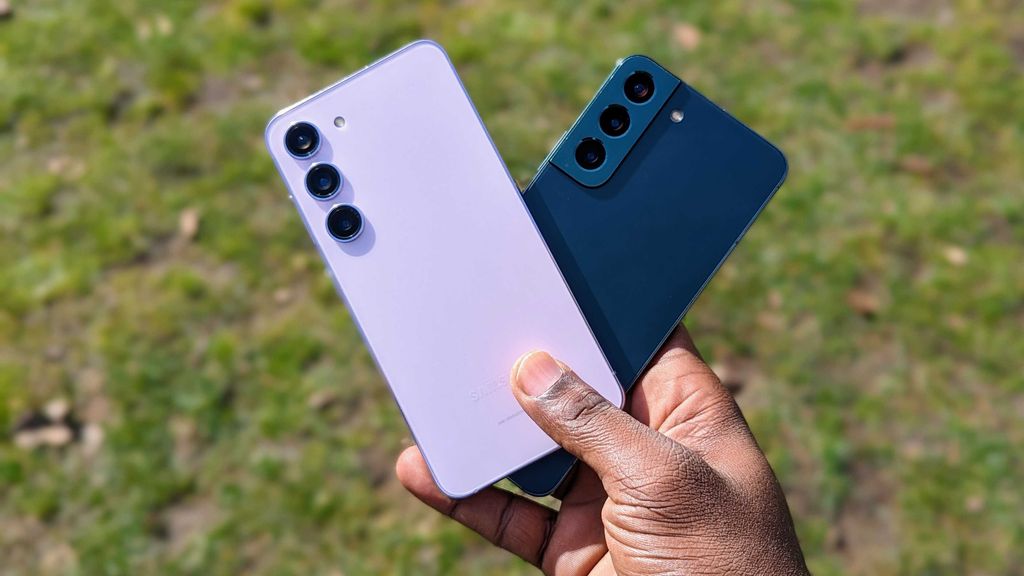
Mengambil screenshot pada ponsel Samsung adalah salah satu fitur yang sangat berguna untuk menyimpan informasi, membuktikan transaksi, atau sekadar mengabadikan momen menarik. Dengan berbagai model dan versi sistem operasi Android yang berbeda, proses pengambilan screenshot bisa sedikit berbeda. Namun, secara umum, cara screenshot HP Samsung cukup mudah dan cepat, bahkan bagi pengguna pemula. Tidak perlu khawatir jika Anda belum terbiasa dengan fitur ini karena langkah-langkahnya sederhana dan dapat dilakukan dalam beberapa detik.
Ponsel Samsung memiliki desain yang konsisten di berbagai seri, seperti Galaxy A, Galaxy S, Galaxy Note, hingga Galaxy Z Flip. Meskipun tata letak tombol dan fitur mungkin sedikit berbeda, prinsip dasar pengambilan screenshot tetap sama. Untuk pengguna yang ingin mempercepat proses, banyak fitur tambahan seperti "Smart Capture" atau "Quick Shot" juga tersedia di beberapa model terbaru. Dengan memahami cara screenshot HP Samsung, Anda tidak hanya akan lebih efisien dalam menggunakan ponsel, tetapi juga bisa mengoptimalkan fungsi-fungsi lain yang terkait.
Selain itu, screenshot juga bisa menjadi alat penting dalam komunikasi digital. Misalnya, saat bekerja atau belajar online, screenshot bisa digunakan untuk memberikan bukti dokumen, tanggapan email, atau hasil pencarian. Di dunia media sosial, screenshot sering digunakan untuk menyimpan pesan, foto, atau video yang ingin disimpan tanpa harus mengunduhnya. Oleh karena itu, mempelajari cara screenshot HP Samsung tidak hanya bermanfaat dalam kehidupan sehari-hari, tetapi juga bisa meningkatkan produktivitas dan efisiensi.
Cara Screenshot HP Samsung dengan Tombol Fisik
Salah satu metode paling umum untuk mengambil screenshot pada HP Samsung adalah dengan menggunakan tombol fisik. Langkah-langkahnya sangat sederhana dan bisa dilakukan di hampir semua model Samsung. Pertama, pastikan bahwa layar ponsel Anda dalam kondisi aktif dan menampilkan halaman yang ingin Anda ambil. Setelah itu, tekan dan tahan tombol Power (tombol putih) dan Volume Bawah secara bersamaan selama sekitar 2-3 detik. Jika berhasil, layar akan berkedip dan suara atau getaran akan terdengar sebagai tanda bahwa screenshot telah berhasil diambil.
Setelah screenshot diambil, Anda akan menerima notifikasi di bagian atas layar. Klik notifikasi tersebut untuk melihat preview screenshot yang baru saja diambil. Di sini, Anda bisa langsung mengedit, membagikan, atau menyimpannya ke galeri. Jika tidak ingin melihat preview, Anda bisa langsung mengakses galeri melalui aplikasi Photos atau Gallery. Di sana, screenshot akan disimpan otomatis dalam folder Screenshots.
Cara ini sangat cocok untuk pengguna yang lebih nyaman menggunakan tombol fisik. Selain itu, metode ini juga bekerja dengan baik pada ponsel Samsung yang sudah lama digunakan, termasuk model-model dari generasi sebelumnya. Namun, perlu diperhatikan bahwa pada beberapa model tertentu, seperti Galaxy Z Flip atau Galaxy Fold, posisi tombol mungkin sedikit berbeda. Pastikan untuk menekan tombol yang benar agar tidak terjadi kesalahan.
Cara Screenshot HP Samsung dengan Gesture
Jika Anda lebih suka menghindari penggunaan tombol fisik, Samsung menawarkan opsi screenshot melalui gesture atau gerakan. Fitur ini sangat berguna untuk pengguna yang ingin mengambil screenshot tanpa harus mencari tombol. Salah satu cara yang paling umum adalah dengan menggunakan Palm Swipe. Untuk mengaktifkan fitur ini, masuk ke Settings (Pengaturan) > Advanced features (Fitur Lanjutan) > Palm swipe to capture. Nyalakan toggle untuk mengaktifkan fitur ini.
Setelah diaktifkan, Anda bisa mengambil screenshot hanya dengan mengusap telapak tangan Anda dari kiri ke kanan atau dari kanan ke kiri di layar. Gerakan ini akan mengaktifkan screenshot otomatis. Namun, perlu diingat bahwa fitur ini hanya bekerja jika layar dalam kondisi aktif dan tidak dalam mode tidur. Selain itu, pastikan jari atau telapak tangan Anda tidak terlalu dekat dengan layar agar tidak terjadi kesalahan pengenalan.
Selain Palm Swipe, ada juga fitur One Hand Operation yang bisa digunakan untuk mengambil screenshot. Fitur ini memungkinkan Anda mengakses tombol screenshot hanya dengan satu tangan, terutama untuk ponsel berlayar besar. Untuk mengaktifkan fitur ini, masuk ke Settings (Pengaturan) > Advanced features (Fitur Lanjutan) > One hand operation. Pilih opsi Screenshot dan sesuaikan ukuran layar yang ingin Anda gunakan. Dengan fitur ini, Anda bisa mengambil screenshot dengan mudah tanpa harus menggeser layar ke samping.
Cara Screenshot HP Samsung dengan Aplikasi Pihak Ketiga
Jika metode default Samsung tidak sesuai dengan kebutuhan Anda, Anda juga bisa menggunakan aplikasi pihak ketiga untuk mengambil screenshot. Beberapa aplikasi populer seperti Lightshot, AZ Screen Recorder, atau Screencast menawarkan fitur tambahan yang bisa memudahkan pengguna. Misalnya, Lightshot tidak hanya bisa mengambil screenshot, tetapi juga menyediakan alat pengeditan sederhana seperti menambahkan anotasi, lingkaran, atau garis.
Untuk menggunakan aplikasi pihak ketiga, pertama-tama unduh dan instal aplikasi tersebut dari Google Play Store. Setelah terinstal, buka aplikasi dan ikuti petunjuk yang diberikan. Sebagian besar aplikasi ini memerlukan izin akses ke layar ponsel, jadi pastikan untuk mengizinkannya. Setelah itu, Anda bisa mengambil screenshot dengan mengklik tombol yang tersedia di aplikasi.
Namun, perlu diingat bahwa penggunaan aplikasi pihak ketiga bisa berisiko terhadap privasi data. Pastikan untuk hanya mengunduh aplikasi dari sumber yang terpercaya dan selalu memeriksa izin yang diminta. Selain itu, beberapa aplikasi mungkin tidak kompatibel dengan versi Android tertentu, jadi pastikan untuk memilih aplikasi yang sesuai dengan model ponsel Samsung Anda.
Tips Tambahan untuk Mengambil Screenshot yang Lebih Baik
Agar screenshot yang Anda ambil terlihat lebih profesional dan jelas, ada beberapa tips tambahan yang bisa Anda terapkan. Pertama, pastikan bahwa layar ponsel dalam kondisi bersih dan tidak berdebu. Jika layar kotor, gambar yang diambil bisa terlihat buram atau tidak jelas. Kedua, gunakan pencahayaan yang cukup agar objek yang ingin Anda ambil terlihat jelas. Jika layar terlalu gelap atau terlalu terang, warna dan detail bisa terganggu.
Ketiga, jika Anda ingin mengambil screenshot dari layar yang bergerak, seperti video atau game, pastikan untuk menekan tombol screenshot pada saat yang tepat. Jika terlalu cepat atau terlambat, hasilnya bisa tidak sesuai dengan harapan. Keempat, jika Anda ingin menyimpan screenshot dalam resolusi tinggi, pastikan untuk mengaktifkan opsi High quality atau Full resolution di pengaturan ponsel.
Terakhir, jika Anda sering mengambil screenshot, pertimbangkan untuk mengatur folder penyimpanan agar lebih mudah ditemukan. Anda bisa membuat folder khusus untuk screenshot di galeri atau menggunakan aplikasi manajemen file seperti File Manager atau Solid Explorer. Dengan demikian, Anda tidak perlu mencari screenshot yang ingin Anda gunakan dalam waktu lama.
Kesimpulan
Dengan memahami cara screenshot HP Samsung, Anda bisa lebih efisien dalam menggunakan ponsel sehari-hari. Baik melalui tombol fisik, gesture, maupun aplikasi pihak ketiga, setiap metode memiliki kelebihan dan kekurangan masing-masing. Pilihlah cara yang paling sesuai dengan kebutuhan dan preferensi Anda. Dengan mengikuti langkah-langkah yang disebutkan di atas, Anda bisa mengambil screenshot dengan mudah dan cepat, bahkan tanpa perlu menghabiskan banyak waktu.
Selain itu, screenshot juga bisa menjadi alat yang sangat berguna dalam berbagai situasi, mulai dari pekerjaan, belajar, hingga kebutuhan pribadi. Dengan memaksimalkan fitur ini, Anda bisa menjaga informasi penting dan menghemat waktu dalam mengaksesnya. Jadi, jangan ragu untuk mempelajari dan menguasai cara screenshot HP Samsung agar bisa merasakan manfaatnya secara maksimal.
