


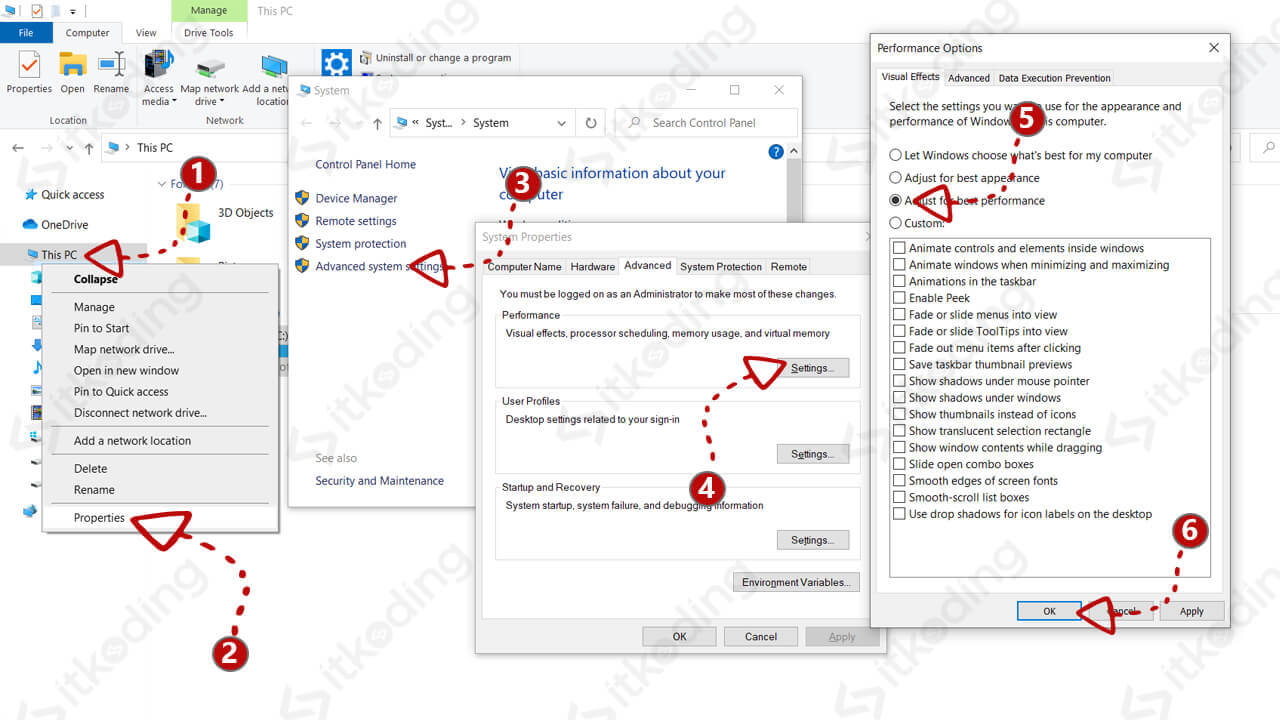
Laptop yang lemot bisa menjadi masalah yang sangat mengganggu, terutama ketika kita sedang bekerja atau belajar. Masalah ini sering muncul pada sistem operasi Windows 10, yang memang cukup berat dalam hal penggunaan sumber daya komputer. Banyak pengguna mengeluh bahwa performa laptop mereka menurun seiring berjalannya waktu, bahkan setelah melakukan pembaruan sistem. Hal ini bisa disebabkan oleh berbagai faktor, seperti penyimpanan yang penuh, startup program yang terlalu banyak, atau bahkan adanya virus atau malware. Namun, jangan khawatir, karena ada beberapa cara efektif dan cepat untuk mengatasi laptop lemot Windows 10. Dengan langkah-langkah sederhana namun tepat, kamu bisa meningkatkan kecepatan dan kinerja laptop tanpa perlu mengganti perangkat keras.
Masalah kinerja laptop tidak selalu berasal dari komponen fisiknya, melainkan juga dari konfigurasi sistem dan penggunaan aplikasi yang tidak optimal. Misalnya, jika kamu memiliki banyak aplikasi yang dijalankan secara bersamaan, maka RAM dan prosesor laptop akan bekerja lebih keras, sehingga membuat sistem terasa lambat. Selain itu, file sampah, cache, dan data yang tidak diperlukan juga bisa memperlambat kinerja laptop. Oleh karena itu, penting untuk memahami penyebab utama laptop lemot dan bagaimana mengatasinya secara efektif. Dengan mengetahui akar masalah, kamu bisa mengambil tindakan yang tepat agar laptop kembali berjalan lancar.
Untuk mengatasi laptop lemot Windows 10, kamu bisa mulai dengan memeriksa penggunaan memori dan CPU. Jika kamu melihat bahwa penggunaan memori atau CPU mencapai 100%, maka kemungkinan besar ada program yang berjalan di latar belakang yang menguras sumber daya. Dalam artikel ini, kami akan membahas berbagai metode yang dapat kamu terapkan, mulai dari mengoptimalkan pengaturan sistem hingga menggunakan alat bantu pihak ketiga. Tidak hanya itu, kami juga akan memberikan tips tambahan untuk menjaga kinerja laptop tetap stabil dalam jangka panjang. Dengan informasi yang lengkap dan mudah dipahami, kamu akan mampu mengembalikan kecepatan laptop tanpa kesulitan.
Memeriksa Penggunaan Sistem dan Menghapus File Sampah
Salah satu langkah pertama yang bisa kamu lakukan adalah memeriksa penggunaan sistem melalui Task Manager. Untuk membuka Task Manager, tekan tombol Ctrl + Shift + Esc atau klik kanan pada taskbar dan pilih "Task Manager". Di sini, kamu akan melihat daftar semua proses yang sedang berjalan, termasuk penggunaan CPU, RAM, dan disk. Jika kamu menemukan aplikasi atau proses yang tidak dikenal atau tidak digunakan, segera tutup atau uninstal aplikasi tersebut. Beberapa aplikasi yang terinstal otomatis, seperti driver perangkat atau software tambahan, bisa menyebabkan penurunan kinerja laptop.
Selain itu, kamu juga perlu membersihkan file sampah dan cache yang menumpuk seiring waktu. File-file ini bisa menghabiskan ruang penyimpanan dan memperlambat akses ke file yang dibutuhkan. Untuk membersihkannya, kamu bisa menggunakan fitur Disk Cleanup yang tersedia di Windows 10. Buka Disk Cleanup dengan mengetikkan "Disk Cleanup" di kotak pencarian, pilih drive yang ingin dibersihkan, dan aktifkan opsi "Delete temporary files" serta "Empty Recycle Bin". Selain itu, kamu juga bisa menggunakan alat bantu seperti CCleaner untuk membersihkan file sampah yang lebih mendalam.
Mengoptimalkan Startup Program
Banyak aplikasi yang dijalankan secara otomatis saat laptop dinyalakan, yang bisa menyebabkan laptop menjadi lebih lambat. Untuk mengatasi ini, kamu bisa mengatur program startup agar hanya berjalan ketika diperlukan. Buka Task Manager, klik tab "Startup", dan lihat daftar aplikasi yang dijalankan bersamaan dengan sistem. Klik kanan pada aplikasi yang tidak perlu dan pilih "Disable" untuk mencegahnya berjalan otomatis.
Beberapa aplikasi seperti antivirus, media player, atau software office sering kali diaktifkan secara default. Meskipun fungsinya penting, kamu bisa menonaktifkannya saat startup dan membukanya manual ketika diperlukan. Dengan mengurangi jumlah aplikasi yang berjalan di latar belakang, kamu bisa menghemat sumber daya dan meningkatkan kecepatan laptop.
Memperbarui Sistem dan Driver
Pembaruan sistem dan driver juga merupakan langkah penting dalam mengatasi laptop lemot. Windows 10 sering kali mengeluarkan pembaruan yang bertujuan untuk memperbaiki bug, meningkatkan keamanan, dan meningkatkan kinerja. Pastikan laptop kamu selalu terhubung ke internet dan aktifkan fitur otomatis update. Jika kamu belum memperbarui sistem, kamu bisa membuka Settings > Update & Security > Windows Update dan klik "Check for updates".
Selain itu, pastikan driver perangkat keras seperti grafis, jaringan, dan audio juga diperbarui. Driver yang usang bisa menyebabkan konflik dengan sistem dan memperlambat kinerja laptop. Kamu bisa mengunduh driver terbaru dari situs resmi produsen perangkat keras, seperti NVIDIA untuk kartu grafis atau Intel untuk chipset.
Menggunakan Alat Bantu Pihak Ketiga
Jika kamu merasa kesulitan mengoptimalkan laptop sendiri, kamu bisa menggunakan alat bantu pihak ketiga seperti Malwarebytes atau AVG AntiVirus untuk memindai dan menghapus virus atau malware yang mungkin mengganggu kinerja laptop. Selain itu, alat seperti Wise Care 365 atau Glary Utilities juga bisa membantu membersihkan file sampah, mempercepat booting, dan mengoptimalkan pengaturan sistem.
Namun, pastikan kamu hanya mengunduh alat bantu dari sumber yang terpercaya untuk menghindari risiko keamanan. Beberapa alat bantu gratis bisa sangat efektif, tetapi kamu juga harus berhati-hati dengan versi premium yang mungkin menyertakan iklan atau fitur tambahan yang tidak diperlukan.
Meningkatkan Performa dengan Penambahan RAM atau SSD
Jika laptop masih lemot meskipun telah melakukan langkah-langkah di atas, mungkin kamu perlu mempertimbangkan penambahan RAM atau penggantian hard drive dengan SSD. RAM yang cukup akan membantu meningkatkan kecepatan akses data, sementara SSD (Solid State Drive) jauh lebih cepat daripada HDD biasa dalam membaca dan menulis data.
Ketika membeli RAM, pastikan ukurannya sesuai dengan kebutuhan kamu. Misalnya, jika kamu sering menggunakan aplikasi berat seperti Adobe Photoshop atau video editing, maka 8 GB atau 16 GB RAM akan sangat membantu. Sementara itu, penggantian HDD dengan SSD bisa meningkatkan kecepatan booting dan pembukaan aplikasi hingga dua kali lipat.
Tips Tambahan untuk Menjaga Kinerja Laptop
Selain langkah-langkah di atas, ada beberapa tips tambahan yang bisa kamu terapkan untuk menjaga kinerja laptop tetap optimal. Pertama, hindari menempatkan laptop di permukaan yang tidak rata atau berdebu, karena bisa mengganggu ventilasi dan menyebabkan overheating. Kedua, gunakan kabel daya yang asli dan hindari pengisian baterai hingga 100% secara terus-menerus, karena bisa memperpendek umur baterai.
Selain itu, lakukan pemeriksaan rutin terhadap sistem dan perangkat lunak. Jika kamu sering mengunduh file dari internet, pastikan kamu selalu scan dengan antivirus. Jangan lupa juga untuk backup data penting secara berkala, terutama jika kamu sering mengedit dokumen atau menyimpan file sensitif. Dengan menjaga kebiasaan penggunaan yang baik, kamu bisa memperpanjang masa pakai laptop dan menghindari masalah kinerja yang berulang.
