


Mengambil screenshot di iPhone adalah salah satu fitur yang sangat berguna bagi pengguna. Dengan screenshot, Anda dapat menyimpan informasi penting, mengirimkan pesan, atau bahkan menunjukkan masalah teknis ke pihak lain. Meskipun terdengar sederhana, banyak pengguna baru masih merasa bingung dengan cara melakukannya. Namun, sebenarnya prosesnya cukup mudah dan cepat, terutama jika Anda tahu langkah-langkahnya. Dalam artikel ini, kita akan membahas secara rinci bagaimana cara screenshot di iPhone dengan berbagai model dan versi iOS yang tersedia.
iPhone memiliki berbagai model yang diluncurkan dalam beberapa tahun terakhir, seperti iPhone 13, iPhone 14, hingga iPhone 15. Meski desain dan fitur mungkin sedikit berbeda, cara mengambil screenshot tetap mirip. Jika Anda baru saja membeli iPhone atau ingin mempelajari lebih lanjut tentang fitur ini, artikel ini akan memberikan panduan lengkap. Tidak hanya itu, kami juga akan menjelaskan cara menggunakan screenshot untuk berbagai keperluan, mulai dari mengirimkan bukti transaksi hingga membuat dokumentasi masalah teknis.
Selain itu, artikel ini juga akan membantu Anda menghindari kesalahan umum saat mengambil screenshot. Misalnya, bagaimana mengetahui apakah screenshot berhasil disimpan, atau bagaimana mengedit screenshot setelah diambil. Kami juga akan membahas fitur tambahan yang bisa memudahkan pengguna, seperti screenshot layar beranda atau screenshot layar aplikasi tertentu. Dengan penjelasan yang jelas dan mudah dipahami, Anda akan mampu menguasai cara screenshot di iPhone dengan cepat dan efisien.
Cara Screenshot di iPhone dengan Berbagai Model
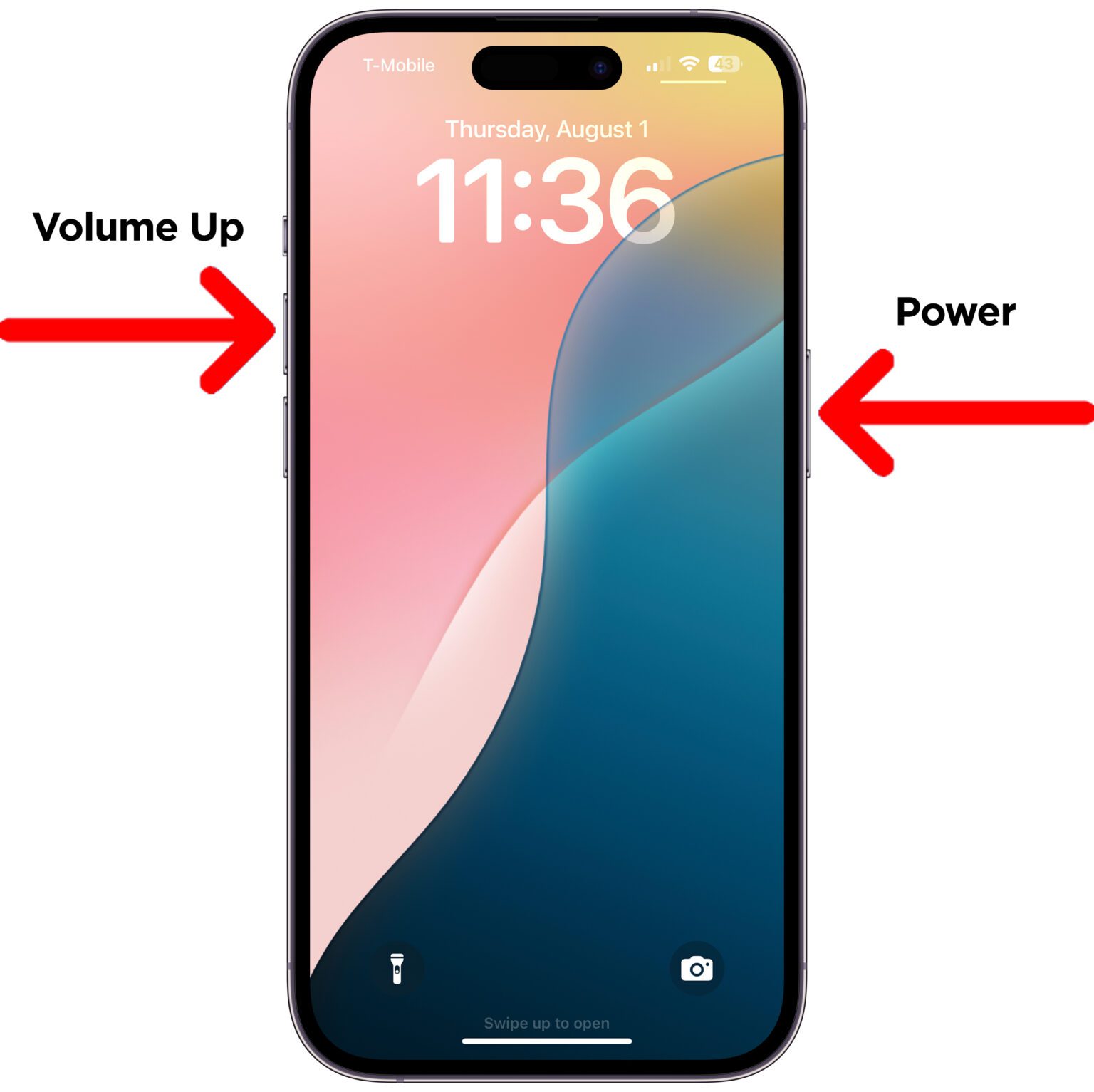
Setiap model iPhone memiliki cara screenshot yang sedikit berbeda, terutama terkait tombol yang digunakan. Untuk model lama seperti iPhone 6s atau iPhone 7, Anda perlu menekan tombol power dan tombol home secara bersamaan. Namun, pada model baru seperti iPhone X dan seterusnya, tombol home tidak lagi ada, sehingga cara mengambil screenshot berbeda. Di iPhone 11, 12, 13, dan 14, Anda bisa menggabungkan tombol power dan volume atas. Sedangkan di iPhone 15, tombol volume atas tetap digunakan, tetapi desain fisiknya sedikit berbeda.
Untuk model iPhone 8 dan sebelumnya, cara mengambil screenshot adalah dengan menekan tombol power dan tombol home secara bersamaan selama beberapa detik. Setelah itu, layar akan berkedip dan suara shutter akan terdengar. Screenshot akan tersimpan otomatis di album "Foto" dan ikon screenshot akan muncul di bagian bawah layar. Namun, untuk model iPhone X dan setelahnya, cara mengambil screenshot berbeda. Anda perlu menekan tombol power dan volume atas secara bersamaan. Setelah itu, layar akan berkedip dan suara shutter akan terdengar. Screenshot akan tersimpan di album "Foto" dan ikon screenshot akan muncul di bagian bawah layar.
Jika Anda menggunakan iPhone 15, cara mengambil screenshot tetap sama dengan model sebelumnya. Tekan tombol power dan volume atas secara bersamaan, lalu lepaskan. Layar akan berkedip dan suara shutter akan terdengar. Screenshot akan tersimpan di album "Foto" dan ikon screenshot akan muncul di bagian bawah layar. Perbedaan utama adalah desain fisik tombol volume atas yang sedikit berbeda pada iPhone 15.
Fitur Tambahan Saat Mengambil Screenshot
Selain cara mengambil screenshot, iPhone juga memiliki fitur tambahan yang bisa memudahkan pengguna. Salah satunya adalah screenshot layar beranda. Jika Anda ingin mengambil screenshot layar beranda, Anda bisa menggabungkan tombol power dan volume atas seperti biasa. Setelah itu, layar akan berkedip dan suara shutter akan terdengar. Screenshot akan tersimpan di album "Foto" dan ikon screenshot akan muncul di bagian bawah layar.
Selain itu, iPhone juga memiliki fitur screenshot layar aplikasi tertentu. Jika Anda ingin mengambil screenshot dari aplikasi seperti WhatsApp, Instagram, atau YouTube, Anda bisa menggabungkan tombol power dan volume atas seperti biasa. Setelah itu, layar akan berkedip dan suara shutter akan terdengar. Screenshot akan tersimpan di album "Foto" dan ikon screenshot akan muncul di bagian bawah layar.
Jika Anda ingin mengambil screenshot layar beranda dan layar aplikasi sekaligus, Anda bisa menggunakan fitur screenshot layar beranda. Caranya adalah dengan menekan tombol power dan volume atas secara bersamaan, lalu menggeser layar ke bawah untuk mengambil screenshot berikutnya. Setelah itu, layar akan berkedip dan suara shutter akan terdengar. Screenshot akan tersimpan di album "Foto" dan ikon screenshot akan muncul di bagian bawah layar.
Mengedit Screenshot Setelah Diambil
Setelah screenshot berhasil diambil, Anda bisa mengeditnya sesuai kebutuhan. Untuk mengedit screenshot, buka aplikasi "Foto" dan temukan screenshot yang ingin diedit. Klik ikon "Edit" di pojok kanan atas, lalu pilih opsi yang tersedia seperti crop, blur, atau menambahkan teks. Anda juga bisa menggunakan aplikasi edit foto seperti Adobe Photoshop atau Canva untuk mengedit screenshot dengan lebih detail.
Jika Anda ingin menambahkan teks ke screenshot, klik ikon "Teks" di bagian bawah layar, lalu ketik teks yang ingin ditambahkan. Anda juga bisa mengubah ukuran, warna, dan posisi teks sesuai kebutuhan. Selain itu, Anda bisa menggunakan fitur "Pen" untuk menggambar atau menandai area tertentu pada screenshot.
Jika Anda ingin menghapus bagian tertentu dari screenshot, klik ikon "Crop" di bagian bawah layar, lalu geser kotak untuk memilih area yang ingin dipotong. Setelah itu, klik "Selesai" untuk menyimpan perubahan. Anda juga bisa menggunakan fitur "Blur" untuk mengaburkan bagian tertentu dari screenshot agar tidak terlihat jelas.
Membagikan dan Menyimpan Screenshot
Setelah screenshot selesai diedit, Anda bisa membagikannya ke media sosial, email, atau aplikasi lain. Untuk membagikan screenshot, klik ikon "Bagikan" di pojok kanan atas, lalu pilih platform yang ingin digunakan. Anda juga bisa menyimpan screenshot ke iCloud atau Google Drive untuk mengamankan data.
Jika Anda ingin menyimpan screenshot ke iCloud, buka aplikasi "Pengaturan", lalu pilih akun Apple Anda. Klik "iCloud", lalu aktifkan opsi "Foto". Setelah itu, screenshot akan otomatis disimpan ke iCloud dan bisa diakses dari perangkat lain.
Selain itu, Anda juga bisa menyimpan screenshot ke Google Drive. Buka aplikasi "Google Drive", lalu klik ikon "Tambah" di pojok kanan bawah. Pilih opsi "Upload", lalu pilih file screenshot yang ingin disimpan. Setelah itu, screenshot akan tersimpan di Google Drive dan bisa diakses kapan saja.
Kesalahan Umum Saat Mengambil Screenshot
Beberapa pengguna sering mengalami kesalahan saat mengambil screenshot. Salah satu kesalahan umum adalah tidak menekan tombol dengan benar. Jika tombol power dan volume atas tidak ditekan secara bersamaan, screenshot tidak akan terambil. Pastikan untuk menekan kedua tombol secara bersamaan selama beberapa detik.
Kesalahan lainnya adalah tidak mengetahui di mana screenshot disimpan. Screenshot akan tersimpan otomatis di album "Foto" dan ikon screenshot akan muncul di bagian bawah layar. Jika Anda tidak menemukan screenshot, coba periksa folder "Sampah" atau "Lainnya" di aplikasi "Foto".
Selain itu, beberapa pengguna juga sering mengalami masalah saat mengambil screenshot layar beranda. Jika layar beranda tidak terambil, pastikan untuk menggeser layar ke bawah setelah menekan tombol power dan volume atas. Jika masalah berlanjut, coba restart iPhone atau periksa pengaturan "Screenshot".
Tips dan Trik Tambahan
Selain cara mengambil screenshot, ada beberapa tips dan trik tambahan yang bisa memudahkan pengguna. Salah satunya adalah menggunakan voice control untuk mengambil screenshot. Jika Anda ingin mengambil screenshot tanpa menyentuh layar, aktifkan fitur "Voice Control" di pengaturan dan ucapkan "Take a screenshot".
Selain itu, Anda juga bisa menggunakan aplikasi pihak ketiga untuk mengambil screenshot. Beberapa aplikasi populer seperti "Lightshot" atau "Snagit" memungkinkan pengguna untuk mengambil screenshot dengan lebih mudah dan cepat. Aplikasi ini juga memiliki fitur edit dan bagikan yang lebih lengkap.
Jika Anda ingin mengambil screenshot layar beranda dan layar aplikasi sekaligus, Anda bisa menggunakan fitur "Scrolling Screenshot". Fitur ini memungkinkan pengguna untuk mengambil screenshot layar beranda dan layar aplikasi secara otomatis. Caranya adalah dengan menekan tombol power dan volume atas secara bersamaan, lalu menggeser layar ke bawah untuk mengambil screenshot berikutnya. Setelah itu, layar akan berkedip dan suara shutter akan terdengar. Screenshot akan tersimpan di album "Foto" dan ikon screenshot akan muncul di bagian bawah layar.
