


Adblock adalah alat yang sangat populer digunakan oleh pengguna internet untuk menghalangi iklan yang muncul saat mereka menjelajahi situs web. Meskipun bermanfaat dalam meningkatkan pengalaman browsing, terkadang adblock dapat mengganggu tampilan konten atau bahkan menghambat akses ke beberapa situs yang membutuhkan iklan sebagai sumber pendapatan. Oleh karena itu, banyak pengguna ingin mengetahui cara mematikan adblock di browser terpopuler seperti Google Chrome, Mozilla Firefox, Safari, dan Microsoft Edge. Proses ini tidak terlalu rumit, tetapi perlu dilakukan dengan hati-hati agar tidak mengakibatkan kesalahan pada pengaturan browser. Artikel ini akan memberikan panduan lengkap dan mudah dipahami tentang bagaimana mematikan adblock di berbagai browser yang paling umum digunakan.
Menggunakan adblock bisa menjadi solusi untuk menghindari gangguan dari iklan yang sering muncul secara otomatis. Namun, ada kalanya pengguna ingin melihat iklan atau mengizinkan situs tertentu menampilkan iklan. Dalam kasus ini, mematikan adblock menjadi langkah penting. Setiap browser memiliki cara yang sedikit berbeda untuk mengaktifkan atau menonaktifkan fitur adblock. Misalnya, di Google Chrome, pengguna dapat mengakses pengaturan ekstensi, sedangkan di Mozilla Firefox, pengguna harus masuk ke menu ekstensi dan menonaktifkan add-on tersebut. Proses ini juga berlaku untuk browser lain seperti Safari dan Microsoft Edge, meskipun tata letak antarmuka mungkin sedikit berbeda. Penting untuk memahami bahwa setiap browser memiliki prosedur unik, sehingga panduan yang jelas sangat diperlukan agar pengguna tidak merasa bingung.
Selain itu, mematikan adblock juga bisa dilakukan melalui pengaturan browser yang lebih lanjut, seperti mengubah preferensi privasi atau menghapus ekstensi yang tidak diperlukan. Beberapa pengguna mungkin tidak menyadari bahwa adblock tidak selalu aktif di semua situs, dan kadang-kadang mereka perlu menambahkan situs tertentu ke daftar pengecualian. Hal ini memastikan bahwa iklan tidak sepenuhnya dihilangkan, tetapi hanya diabaikan di situs yang tidak diinginkan. Untuk memastikan pengalaman browsing yang optimal, pengguna perlu memahami cara kerja adblock dan bagaimana mengontrolnya sesuai kebutuhan. Berikut ini adalah panduan lengkap untuk mematikan adblock di browser terpopuler, termasuk langkah-langkah detail dan tips tambahan yang berguna.
Langkah-Langkah Mematikan Adblock di Google Chrome
Google Chrome adalah browser yang paling banyak digunakan di seluruh dunia, dan penggunaannya sering dikaitkan dengan penggunaan adblock. Untuk mematikan adblock di Chrome, pengguna dapat mengikuti beberapa langkah sederhana. Pertama, buka browser Chrome dan klik ikon tiga titik di sudut kanan atas layar. Pilih opsi "More tools" lalu klik "Extensions". Di halaman ini, Anda akan melihat daftar ekstensi yang terinstal, termasuk adblock yang mungkin aktif. Cari nama adblock yang digunakan, seperti uBlock Origin atau AdGuard, lalu klik tombol "Remove" untuk menghapusnya. Jika Anda hanya ingin menonaktifkan adblock tanpa menghapusnya, klik tombol "Disable" di sebelah ekstensi tersebut.
Setelah menonaktifkan adblock, pastikan bahwa situs web yang Anda kunjungi tidak lagi menampilkan pemblokiran iklan. Jika masih ada masalah, coba restart browser Chrome untuk memastikan perubahan berlangsung. Selain itu, Anda juga dapat mengakses pengaturan browser melalui URL chrome://settings/content/ads. Di halaman ini, Anda dapat menonaktifkan opsi "Block ads" untuk memastikan bahwa iklan tidak diblokir. Namun, perlu dicatat bahwa metode ini hanya berlaku untuk versi Chrome terbaru dan mungkin tidak tersedia di semua perangkat.
Beberapa pengguna mungkin tidak menyadari bahwa adblock bisa diatur secara individual untuk setiap situs. Untuk mengizinkan iklan di situs tertentu, klik ikon adblock di bilah alat browser dan pilih opsi "Disable on this site". Ini akan memungkinkan iklan muncul di situs tersebut tanpa menghapus adblock secara keseluruhan. Panduan ini membantu pengguna memperoleh kontrol lebih besar atas pengalaman browsing mereka, terutama ketika mereka ingin melihat iklan atau memperbolehkan konten yang diblokir oleh adblock.
Menghapus Adblock di Mozilla Firefox
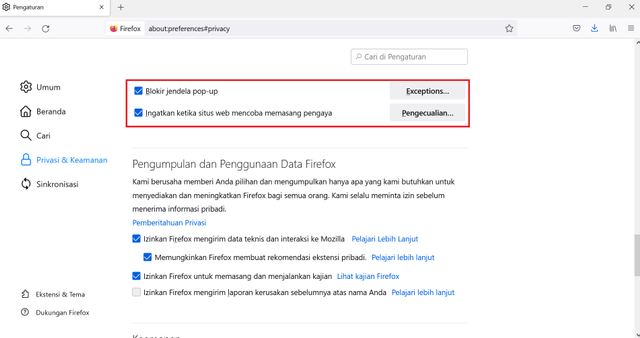
Mozilla Firefox adalah salah satu browser yang populer karena fokusnya pada privasi pengguna. Namun, seperti Chrome, Firefox juga mendukung penggunaan adblock untuk menghalangi iklan yang mengganggu. Jika Anda ingin mematikan atau menghapus adblock di Firefox, pertama-tama buka browser dan klik ikon tiga garis horizontal di sudut kanan atas layar. Pilih opsi "Add-ons and Themes" dari menu yang muncul. Di halaman ini, Anda akan melihat daftar ekstensi yang terinstal, termasuk adblock yang digunakan. Cari nama adblock seperti uBlock Origin atau AdBlock Plus, lalu klik tombol "Remove" untuk menghapusnya. Jika Anda hanya ingin menonaktifkan adblock tanpa menghapusnya, klik tombol "Disable" di sebelah ekstensi tersebut.
Setelah menonaktifkan atau menghapus adblock, periksa apakah iklan kembali muncul di situs web yang Anda kunjungi. Jika masih ada masalah, coba restart browser Firefox untuk memastikan perubahan berjalan dengan baik. Selain itu, Anda juga dapat mengakses pengaturan browser melalui URL about:config dan cari parameter privacy.trackingprotection.enabled. Jika opsi ini aktif, nonaktifkan untuk memungkinkan iklan muncul. Namun, perlu diingat bahwa metode ini hanya berlaku untuk versi Firefox terbaru dan mungkin tidak tersedia di semua perangkat.
Beberapa pengguna mungkin ingin menyesuaikan pengaturan adblock untuk situs tertentu. Untuk mengizinkan iklan di situs tertentu, klik ikon adblock di bilah alat browser dan pilih opsi "Disable on this site". Ini akan memungkinkan iklan muncul di situs tersebut tanpa menghapus adblock secara keseluruhan. Dengan demikian, pengguna dapat memperoleh kontrol lebih besar atas pengalaman browsing mereka, terutama ketika mereka ingin melihat iklan atau memperbolehkan konten yang diblokir oleh adblock.
Menonaktifkan Adblock di Safari
Safari adalah browser yang paling umum digunakan di perangkat Apple, seperti iPhone, iPad, dan Mac. Meskipun Safari tidak memiliki fitur adblock bawaan, pengguna dapat menginstal ekstensi adblock melalui App Store atau situs web resmi. Jika Anda ingin mematikan adblock di Safari, langkah-langkahnya sedikit berbeda dibandingkan dengan browser lain. Pertama, buka Safari dan klik ikon "Safari" di bagian atas layar. Pilih opsi "Preferences" dari menu yang muncul. Di tab "Extensions", Anda akan melihat daftar ekstensi yang terinstal, termasuk adblock. Cari nama adblock yang digunakan, seperti uBlock Origin atau AdBlock, lalu klik tombol "Remove" untuk menghapusnya. Jika Anda hanya ingin menonaktifkan adblock tanpa menghapusnya, hilangkan centang di sebelah ekstensi tersebut.
Setelah menonaktifkan atau menghapus adblock, pastikan bahwa iklan kembali muncul di situs web yang Anda kunjungi. Jika masih ada masalah, coba restart Safari untuk memastikan perubahan berjalan dengan baik. Selain itu, Anda juga dapat mengakses pengaturan browser melalui URL safari://preferences/. Di halaman ini, Anda dapat menonaktifkan opsi "Block all cookies" atau "Prevent cross-site tracking" untuk memungkinkan iklan muncul. Namun, perlu diingat bahwa metode ini hanya berlaku untuk versi Safari terbaru dan mungkin tidak tersedia di semua perangkat.
Beberapa pengguna mungkin ingin menyesuaikan pengaturan adblock untuk situs tertentu. Untuk mengizinkan iklan di situs tertentu, klik ikon adblock di bilah alat browser dan pilih opsi "Disable on this site". Ini akan memungkinkan iklan muncul di situs tersebut tanpa menghapus adblock secara keseluruhan. Dengan demikian, pengguna dapat memperoleh kontrol lebih besar atas pengalaman browsing mereka, terutama ketika mereka ingin melihat iklan atau memperbolehkan konten yang diblokir oleh adblock.
Menghapus Adblock di Microsoft Edge
Microsoft Edge adalah browser yang semakin populer, terutama bagi pengguna Windows. Seperti browser lain, Edge juga mendukung penggunaan adblock untuk menghalangi iklan yang mengganggu. Jika Anda ingin mematikan atau menghapus adblock di Edge, ikuti langkah-langkah berikut. Pertama, buka browser Microsoft Edge dan klik ikon tiga titik di sudut kanan atas layar. Pilih opsi "Extensions" dari menu yang muncul. Di halaman ini, Anda akan melihat daftar ekstensi yang terinstal, termasuk adblock yang digunakan. Cari nama adblock seperti uBlock Origin atau AdGuard, lalu klik tombol "Remove" untuk menghapusnya. Jika Anda hanya ingin menonaktifkan adblock tanpa menghapusnya, klik tombol "Disable" di sebelah ekstensi tersebut.
Setelah menonaktifkan atau menghapus adblock, pastikan bahwa iklan kembali muncul di situs web yang Anda kunjungi. Jika masih ada masalah, coba restart browser Microsoft Edge untuk memastikan perubahan berjalan dengan baik. Selain itu, Anda juga dapat mengakses pengaturan browser melalui URL edge://settings/content/ads. Di halaman ini, Anda dapat menonaktifkan opsi "Block ads" untuk memastikan bahwa iklan tidak diblokir. Namun, perlu diingat bahwa metode ini hanya berlaku untuk versi Edge terbaru dan mungkin tidak tersedia di semua perangkat.
Beberapa pengguna mungkin ingin menyesuaikan pengaturan adblock untuk situs tertentu. Untuk mengizinkan iklan di situs tertentu, klik ikon adblock di bilah alat browser dan pilih opsi "Disable on this site". Ini akan memungkinkan iklan muncul di situs tersebut tanpa menghapus adblock secara keseluruhan. Dengan demikian, pengguna dapat memperoleh kontrol lebih besar atas pengalaman browsing mereka, terutama ketika mereka ingin melihat iklan atau memperbolehkan konten yang diblokir oleh adblock.
Tips Tambahan untuk Mengelola Adblock
Selain cara mematikan adblock di browser terpopuler, ada beberapa tips tambahan yang bisa membantu pengguna mengelola penggunaan adblock dengan lebih efektif. Pertama, pastikan untuk selalu memperbarui ekstensi adblock yang Anda gunakan. Versi terbaru biasanya memiliki pembaruan keamanan dan peningkatan performa yang bisa meminimalkan gangguan pada pengalaman browsing. Kedua, jika Anda sering mengunjungi situs web yang membutuhkan iklan, pertimbangkan untuk menambahkan situs tersebut ke daftar pengecualian adblock. Dengan begitu, iklan tidak akan diblokir di situs-situs tersebut, tetapi tetap diblokir di situs lain yang tidak Anda inginkan.
Ketiga, jangan ragu untuk mencoba berbagai jenis adblock yang tersedia. Tidak semua adblock bekerja sama dengan baik di semua situs, dan beberapa mungkin lebih efektif daripada yang lain. Misalnya, uBlock Origin dikenal sebagai salah satu adblock yang paling ringan dan efisien, sementara AdBlock Plus memiliki fitur yang lebih kompleks. Eksplorasi berbagai opsi untuk menemukan yang paling sesuai dengan kebutuhan Anda. Keempat, jika Anda merasa adblock terlalu mengganggu, pertimbangkan untuk menggunakan mode "No Script" atau "Private Browsing" untuk mengurangi dampak iklan tanpa benar-benar menghapus adblock.
Terakhir, selalu perhatikan kebijakan privasi dan keamanan saat menginstal adblock. Pastikan bahwa ekstensi yang Anda unduh berasal dari sumber tepercaya, seperti toko aplikasi resmi atau situs web pengembang. Hindari instalasi adblock dari situs yang tidak dikenal, karena bisa berisiko terhadap keamanan data pribadi. Dengan mengikuti tips tambahan ini, pengguna dapat mengoptimalkan penggunaan adblock tanpa mengganggu pengalaman browsing secara keseluruhan.
